يتيح لك خيار طباعة الشيكات ضمن قائمة الخدمات المصرفية طباعة الشيكات المعلّقة أو المطبوعة مسبقًا أو المطلوبة بشكل متواصل من شاشة واحدة. كما يمكنك تحديث تفاصيل الشيكات وتتبع الشيكات المطلوب طباعتها، لبنك محدد أو لجميع البنوك.
الوصول إلى طباعة الشيكات
- انتقل إلى بوابة Tally > الخدمات المصرفية > طباعة الشيكات.
تظهر شاشة «اختيار البنك» التي تعرض قائمة البنوك كما هو موضح:
اختر الكل أو الحساب المصرفي المطلوب من قائمة البنوك.
اضغط على Enter.
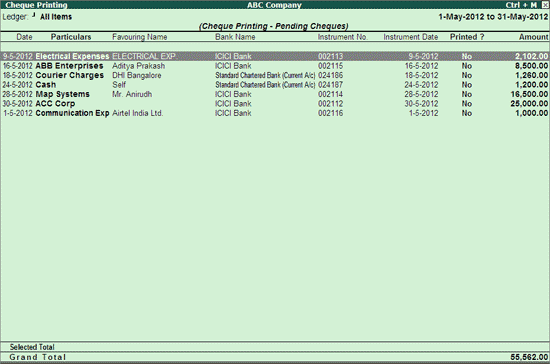
تظهر شاشة طباعة الشيكات الخاصة بالبنك المحدد كما هو موضح:
تعرض هذه الشاشة افتراضيًا قائمة الشيكات المعلّقة الخاصة بشهر التاريخ الحالي.
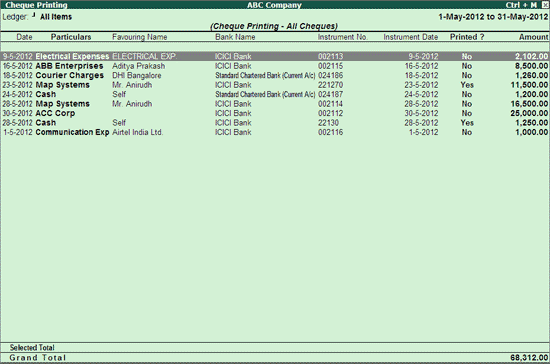
انقر على F6: إظهار الكل لعرض جميع الشيكات.
ملاحظة: عند النقر على F6: إظهار الكل، يمكنك التبديل إلى F6: إخفاء المطبوعة.
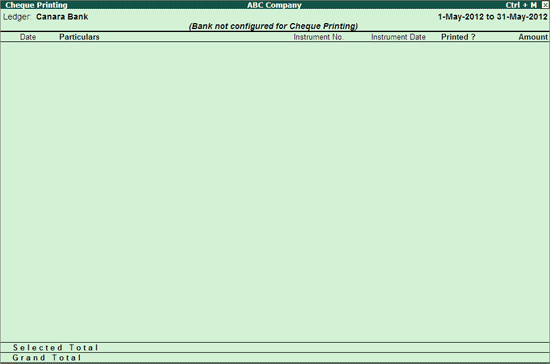
البنك غير مهيأ لطباعة الشيكات
ستعرض شاشة
طباعة الشيكات رسالة «البنك غير مهيأ لطباعة الشيكات» عند تحديد دفتر أستاذ بنك غير مهيأ لطباعة الشيكات، كما هو موضح:
يجب تفعيل البنك لطباعة الشيكات من شاشة تعديل دفتر الأستاذ.
في شاشة طباعة الشيكات الخاصة بدفاتر الأستاذ المهيأة لهذه الميزة:
● حدد الصف المطلوب من قائمة طباعة الشيكات لفتح السند في وضع التعديل.
● F2: الفترة: يتيح تغيير الفترة.
● F4: البنك: يتيح اختيار «الكل» أو بنك آخر مطلوب من القائمة.
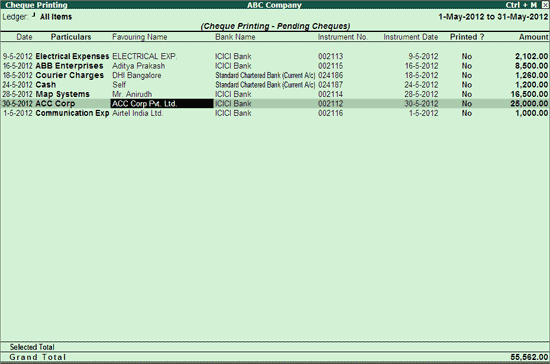
● F7: تعديل تفاصيل الشيك: يتيح تعديل/تحديث أعمدة الاسم المستفيد منه ورقم الأداة وتاريخ الأداة، كما هو موضح:
● اقبل الشاشة لحفظ الإعدادات.
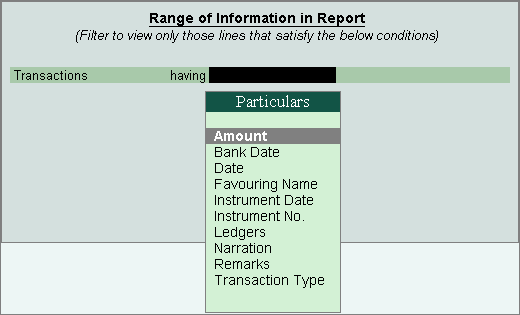
● F12: النطاق: يتيح تصفية شاشة طباعة الشيكات. يمكن للمستخدم تصفية المعاملات حسب المبلغ، وتاريخ البنك، والتاريخ، والاسم المستفيد منه، وتاريخ الأداة، ورقم الأداة، ودفاتر الأستاذ، والبيان، والملاحظات، ونوع المعاملة، كما هو موضح:
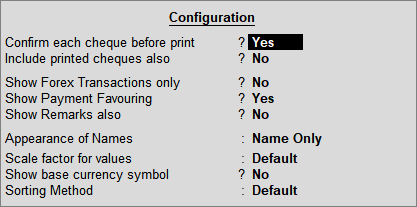
● F12: تهيئة: يتيح تهيئة التفاصيل التي تريد عرضها في شاشة طباعة الشيكات. تظهر شاشة التهيئة كما هو موضح أدناه:
فعّل الخيارات حسب الحاجة:
o تأكيد كل شيك قبل الطباعة؟ لعرض مطالبة تأكيد قبل طباعة كل شيك.
o تضمين الشيكات المطبوعة أيضًا؟ لعرض الشيكات التي تمت طباعتها في التقرير.
o عرض معاملات العملات الأجنبية فقط؟ لعرض المعاملات المسجلة باستخدام عملة أجنبية.
o عرض اسم المستفيد من الدفعة؟ لعرض الاسم المستفيد منه في التقرير.
o عرض الملاحظات أيضًا؟ لعرض الملاحظات.
o حدد نمط اسم العرض المطلوب.
o حدد عامل القياس المطلوب من القائمة.
o حدد طريقة الفرز المطلوبة من القائمة.
سيتم عرض تقرير طباعة الشيكات وفقًا للإعدادات المحددة.
تحديد الطابعة
انقر على S: تحديد الطابعة.
حدد الطابعة من قائمة الطابعات.
تغيير الاتجاه
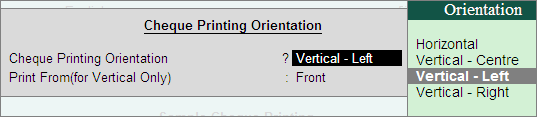
انقر على N: الاتجاه لعرض شاشة اتجاه طباعة الشيكات.
حدد اتجاه طباعة الشيكات حسب الحاجة.
إذا كان الاتجاه المحدد عموديًا، فحدد «الوجه الأمامي/الخلفي» في حقل «الطباعة من» (للعمودي فقط).
تظهر شاشة اتجاه طباعة الشيكات كما هو موضح أدناه:
عرض تجريبي مجاني لجميع المنتجات:
اسمك
بريدك الإلكتروني
رقم هاتفك
المنتج
—يرجى اختيار أحد الخيارات—طباعة الشيكاتElate CRMElate ERPإدارة العقاراتTally PrimeQuickBooksبرنامج Sage للمحاسبةبرنامج HRMSنظام ERP مخصصبرنامج محاسبةبرنامج محاسبة ضريبة القيمة المضافةتصميم المواقعضريبة الشركاتERPNextOdooإدارة المخزونإدارة المستودعاتبرنامج إصدار الفواتير QuickBooksأخرىالتسويق الرقميتحسين محركات البحث
رسالتك (اختياري)
Δdocument.getElementById( "ak_js_15" ).setAttribute( "value", ( new Date() ).getTime() );
تهيئة الضبط الإجمالي
انقر على F12: تهيئة.
أدخل الأبعاد حسب الحاجة.
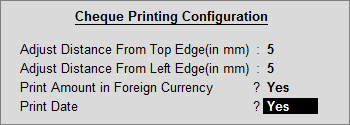
o ضبط المسافة من الحافة العلوية (بالملم): لضبط المسافة من الحافة العلوية، بحيث تُزاح القياسات الإجمالية المحددة في شاشة أبعاد الشيك وفقًا لقيمة «ملم» التي تدخلها هنا.
o ضبط المسافة من الحافة اليسرى (بالملم): لضبط المسافة من الحافة اليسرى، بحيث تُزاح القياسات الإجمالية المحددة في شاشة أبعاد الشيك وفقًا لقيمة «ملم» التي تدخلها هنا.
o طباعة المبلغ بالعملة الأجنبية: اضبط هذا الخيار على نعم لطباعة شيكات معاملات العملات الأجنبية بالعملة المعنية.
o طباعة التاريخ: تتم طباعة التاريخ على الشيك افتراضيًا. إذا لم ترغب في طباعة التاريخ على الشيك، فاضبط هذا الحقل على لا.
فعّل الخيار طباعة المبلغ بالعملة الأجنبية، إذا لزم الأمر.
اضبط الخيار طباعة التاريخ على لا إذا لم ترغب في طباعة التاريخ على الشيك.
تظهر شاشة تهيئة طباعة الشيكات كما هو موضح أدناه:
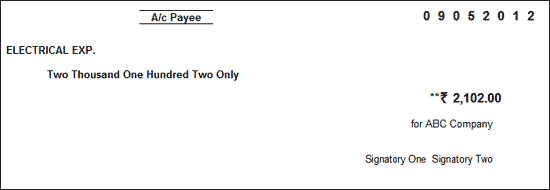
- اضغط على Enter للحفظ. لا تؤثر التعديلات التي أُجريت للضبط الإجمالي باستخدام F12: التهيئة في شاشة طباعة الشيكات على إعدادات أبعاد الشيك المهيأة مسبقًا لتنسيق الشيك المحدد. يظهر الشيك المطبوع كما هو موضح أدناه:
طباعة الشيكات المحددة
انتقل إلى
بوابة Tally >
الخدمات المصرفية >
طباعة الشيكات.
حدد «الكل» أو الحساب المصرفي المطلوب من قائمة البنوك لعرض شاشة طباعة الشيكات.
اضغط على مفتاح المسافة لتحديد الصفوف المطلوبة.
انقر على P: طباعة لعرض شاشة طباعة الشيكات.
اضغط على Enter للطباعة. ستتم طباعة الشيكات المحددة فقط.