قد تتم معاملة نقطة البيع في متجر تجزئة، أو عند مكتب الدفع في متجر، أو في أي موقع مماثل. تشمل معدات نقاط البيع المختلفة المستخدمة في منافذ البيع بالتجزئة أجهزة تسجيل النقد، وقارئات البطاقات، وماسحات الباركود. في Tally.ERP 9، يمكنك تسجيل فاتورة نقطة بيع بطريقة دفع واحدة أو بعدة طرق، وطباعتها باستخدام جهاز طباعة فواتير نقاط البيع، وعرض قائمة معاملات نقاط البيع في التقارير. كما يمكنك إنشاء فئة سند لنقطة البيع لأتمتة تخصيص دفتر الأستاذ في الفاتورة.
نقطة البيع - Tally ERP 9 - Tally Prime الإمارات
تسجيل فاتورة نقطة بيع
عندما تحتاج إلى إصدار فاتورة لمعاملة نقطة بيع، يجب إنشاء نوع سند فاتورة نقطة بيع في
Tally الإمارات واستخدامه لتسجيل المعاملات.
- افتح شاشة نوع السند وحدد نوع السند.
a. بوابة Tally > معلومات المخزون > أنواع السندات > إنشاء.
b. أدخل الاسم لنوع السند، مثل فاتورة نقطة بيع.
c. عيّن المبيعات باعتبارها نوع السند.
d. أدخل تفاصيل ترقيم السندات حسب الحاجة.
- فعّل نوع السند لمعاملات نقاط البيع.
a. عيّن الخيار استخدام لفوترة نقاط البيع إلى نعم.
b. أدخل رسالة الطباعة 1 ورسالة الطباعة 2، حسب الحاجة، لطباعتهما أسفل فاتورة نقطة البيع.
c. أدخل عنوان الطباعة الافتراضي حسب الحاجة.
d. اقبل الشاشة. وكما هو الحال دائمًا، يمكنك الضغط على Ctrl+A للحفظ.
- افتح شاشة فاتورة نقطة البيع وأدخل تفاصيل أصناف المخزون.
a. بوابة Tally > سندات المحاسبة > F8 (المبيعات) > فاتورة نقطة بيع.
b. يمكنك تعيين اسم حساب الطرف إلى غير قابل للتطبيق عندما تكون تفاصيل المشتري غير معروفة. وإذا كنت تعرف تفاصيل المشتري، فيمكنك تحديدها.
c. حدد دفتر أستاذ المبيعات.
d. حدد صنف المخزون. تظهر الكمية افتراضيًا بقيمة 1. يمكنك الضغط على Backspace وتغييرها إذا لزم الأمر.
e. ستُملأ السعر تلقائيًا إذا كان متاحًا لصنف المخزون. ومع ذلك، يمكنك إدخال السعر.
- حدد تفاصيل الدفع.
● تظهر النقدية افتراضيًا باعتبارها طريقة الدفع. عند استلام النقد، أدخل المبلغ المستلم. وسيظهر مبلغ الرصيد، إن وجد.
اقبل الشاشة. وكما هو الحال دائمًا، يمكنك الضغط على Ctrl+A للحفظ.
اطبع الفاتورة.
a. اضغط على Alt+P.
b. اضغط على Alt+S (تحديد الطابعة) وحدد طابعة نقاط البيع.
c. اضغط على Alt+F (تنسيق الطباعة) وحدد التنسيق المطلوب.
d. اضغط على Enter للطباعة.
يمكنك طباعة فاتورة
Tally POS بالمعلومات المناسبة وباستخدام حجم الورق المطلوب.
تسجيل فاتورة نقطة بيع بطرق دفع متعددة
قد ترغب في تحديد طرق دفع مختلفة أثناء تسجيل فاتورة نقطة بيع. في Tally.ERP 9، يمكنك تحديد طرق دفع متعددة.
- افتح شاشة فاتورة نقطة البيع وأدخل تفاصيل أصناف المخزون.
a. بوابة Tally > سندات المحاسبة > F8 (المبيعات) > فاتورة نقطة بيع.
b. يمكنك تعيين اسم حساب الطرف إلى غير قابل للتطبيق عندما تكون تفاصيل المشتري غير معروفة. وإذا كنت تعرف تفاصيل المشتري، فيمكنك تحديدها.
c. حدد دفتر أستاذ المبيعات.
d. حدد صنف المخزون. تظهر الكمية افتراضيًا بقيمة 1. يمكنك الضغط على Backspace وتغييرها إذا لزم الأمر.
e. ستُملأ السعر تلقائيًا إذا كان متاحًا لصنف المخزون. ومع ذلك، يمكنك إدخال السعر.
- حدد طرق الدفع وأدخل المبلغ.
● اضغط على Ctrl+P (دفع بطرق متعددة). ستظهر خيارات الدفع بطرق متعددة.
o قسيمة هدية - يمكنك تحديد دفاتر الأستاذ المنشأة ضمن المدينين المتنوعين / الدائنين المتنوعين فقط. حدد دفتر أستاذ قسائم الهدايا المنشأ ضمن هذه المجموعات.
o بطاقة ائتمان/خصم وشيك - حدد دفاتر الأستاذ البنكية.
o نقدًا - أدخل المبلغ المستلم نقدًا، إن انطبق ذلك. سيظهر مبلغ الرصيد، إن وجد.
اقبل الشاشة. وكما هو الحال دائمًا، يمكنك الضغط على Ctrl+A للحفظ.
اطبع الفاتورة.
إذا أردت طباعتها لاحقًا، يمكنك الضغط على Esc لتخطي ذلك. وعندما تحتاج إلى طباعة فاتورة نقطة البيع، افتحها في وضع التعديل واضغط على Alt+P (طباعة).
b. اضغط على Alt+S (تحديد الطابعة) وحدد طابعة نقاط البيع.
c. اضغط على Alt+F (تنسيق الطباعة) وحدد التنسيق المطلوب.
يمكنك طباعة فاتورة نقطة البيع بالتفاصيل المطلوبة.
إدخال بيانات أسرع لفاتورة نقطة البيع
تُسدد مدفوعات فواتير Tally POS عادةً نقدًا أو بقسائم هدايا أو بشيكات/حوالات مصرفية أو ببطاقات ائتمان/خصم. في
Tally.ERP 9، يمكنك إنشاء فئة سند لفاتورة نقطة البيع تتضمن طرق الدفع المطلوبة. وستُدرج طرق الدفع هذه مسبقًا في الفاتورة عند تحديد فئة السند. وهذا يساعدك على تسجيل فاتورة نقطة بيع بسرعة باستخدام طرق الدفع المطلوبة.
في هذا القسم
إنشاء نوع سند نقطة بيع مع فئة سند
في
Tally Prime الإمارات، يمكنك إنشاء فئة سند تتضمن طرق الدفع المطلوبة، لاستخدامها في تسجيل المعاملات بسرعة.
- أدخل اسمًا لفئة سند فاتورة نقطة البيع.
a. بوابة Tally > معلومات الحسابات > نوع السند > إنشاء (أنشئ نوع سند فاتورة نقطة بيع إذا لم يكن متاحًا) أو تعديل (افتح نوع سند فاتورة نقطة البيع إذا كنت قد أنشأته سابقًا).
b. أدخل اسمًا لفئة السند ضمن اسم الفئة.
c. اضغط على Enter لعرض شاشة فئة نوع السند.
- حدد تفاصيل فئة السند.
a. ستكون الخيارات قسائم الهدايا والدفع ببطاقة ائتمان/خصم وشيك/حوالة مصرفية ونقدًا مفعّلة.
b. حدد دفاتر الأستاذ لكل منها.
o قسائم الهدايا - حدد دفاتر الأستاذ المصنفة ضمن المدينين المتنوعين أو الدائنين المتنوعين.
o الدفع ببطاقة ائتمان/خصم - حدد دفتر الأستاذ البنكي المصنف ضمن حساب بنكي أو سحب على المكشوف/ائتمان نقدي بنكي.
o شيك/حوالة مصرفية - حدد دفتر الأستاذ البنكي المصنف ضمن حساب بنكي أو سحب على المكشوف/ائتمان نقدي بنكي.
o نقدًا - حدد دفتر الأستاذ المصنف ضمن النقدية في الصندوق.
c. حدد دفتر أستاذ المبيعات الذي سيُدرج مسبقًا في الفاتورة، وأدخل نسبة التخصيص.
ملاحظة: إذا أردت استخدام فئة السند هذه لحساب قيمة البيع شاملة الضريبة، يمكنك إدخال نسبة أقل لدفتر أستاذ المبيعات وتخصيص النسبة المتبقية للضريبة. على سبيل المثال، إذا كانت الضريبة 14%، يمكنك إدخال نسبة المبيعات 87.72% (أي (100\100)/114) والنسبة المتبقية 12.28% (أي (100\14)/114) لدفتر أستاذ الضريبة.
d. حدد أي دفاتر أستاذ محاسبية إضافية لإدراجها مسبقًا في الفاتورة، مع نوع الاحتساب. وينطبق ذلك فقط إذا كنت تريد إدخال مصروفات إضافية، مثل رسوم النقل، التي ستُضاف إلى قيمة الصنف.
اضغط على Enter للعودة إلى شاشة تعديل نوع السند.
اقبل الشاشة. وكما هو الحال دائمًا، يمكنك الضغط على Ctrl+A للحفظ.
تسجيل فاتورة نقطة بيع باستخدام فئة سند
باستخدام فئة السند، يمكنك تسجيل فاتورة نقطة بيع بطرق الدفع المطلوبة.
- افتح نوع سند فاتورة نقطة البيع الذي يتضمن فئة السند.
a. بوابة Tally > سندات المحاسبة > F8 (المبيعات).
b. حدد نوع سند فاتورة نقطة البيع > ثم حدد فئة سند نقطة البيع.
ستظهر طرق الدفع مع دفاتر الأستاذ المقابلة لها.
- أدخل تفاصيل المعاملة.
a. يمكنك تعيين اسم حساب الطرف إلى غير قابل للتطبيق عندما تكون تفاصيل المشتري غير معروفة. وإذا كنت تعرف تفاصيل المشتري، فيمكنك تحديدها.
b. حدد صنف المخزون. تظهر الكمية افتراضيًا بقيمة 1. يمكنك الضغط على Backspace وتغييرها إذا لزم الأمر. سيُخصص دفتر أستاذ المبيعات المحدد في فئة السند لأصناف المخزون.
c. ستُملأ السعر تلقائيًا إذا كان متاحًا لصنف المخزون. ومع ذلك، يمكنك إدخال السعر.
- أدخل القيم مقابل طرق الدفع المنطبقة.
قد تختلف العناصر التي تظهر على الشاشة بحسب اختياراتك. اضغط على F12 (تهيئة) لتغيير الخيارات، وعلى F11 (الميزات) لتمكين الميزات أو تعطيلها.
- اقبل الشاشة. وكما هو الحال دائمًا، يمكنك الضغط على Ctrl+A للحفظ.
ملاحظة: يمكنك تسجيل فواتير نقطة البيع بكميات فعلية ومفوترة مختلفة، وذلك بتمكين الخيار استخدام كميات فعلية ومفوترة منفصلة ضمن F11 (الميزات) > F2 (المخزون).
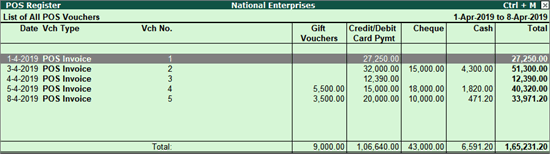
سجل نقاط البيع
يسرد سجل نقاط البيع جميع فواتير
نقطة البيع. ويمكنك الانتقال إلى مستوى التفاصيل من كل فاتورة نقطة بيع لعرض تفاصيل الفاتورة.
- بوابة Tally > عرض > دفاتر الحسابات > سجل نقاط البيع.
ملاحظة: لا يتوفر سجل نقاط البيع إلا إذا كان الخيار استخدام لفوترة نقاط البيع مفعّلًا في نوع السند الخاص بنقطة البيع، وتم تسجيل معاملة واحدة على الأقل.
اضغط على Alt+F1 (تفصيلي) لعرض التقرير في الوضع التفصيلي.
اضغط على F12 (تهيئة) واضبط الخيارات حسب الحاجة.
اضغط على Alt+F12 (تصفية النطاق) لتصفية فواتير نقاط البيع وفقًا لنطاق من المعايير، مثل اسم الطرف، واسم المشتري، ومركز التكلفة، وفئة التكلفة، وغير ذلك.
يمكنك عرض جميع معاملات
نقاط البيع في
سجل نقاط البيع.
احصل على مساعدة مجانية من Penieltech بشأن Tally POS
اشترِ Tally POS من Penieltech
Tally POS هو جهاز تسجيل نقد متطور يعزز إجمالي المبيعات، ويحسب الضريبة، ويحسب المبلغ المتبقي من النقد المدفوع، ويحدّث مخزون المتجر تلقائيًا لخصم كمية المخزون المباعة. باستخدام برنامج Tally.ERP 9، يمكنك تسجيل فاتورة نقطة بيع بطريقة دفع واحدة أو بطرق دفع متعددة، وطباعتها عبر جهاز طباعة فواتير نقاط البيع، والاطلاع على قائمة معاملات
نقاط البيع في التقارير. كما يمكنك إنشاء فئة إيصال لنقطة البيع لأتمتة تخصيص السجلات في الفاتورة. يدعم برنامج Tally POS الرائد لدينا في الإمارات بيئات البيع بالتجزئة العامة، وقد حقق نجاحًا ملحوظًا في وظائف تشمل:
- إنه برنامج بسيط وسهل الاستخدام، ويمكن تثبيته بسهولة
- يتيح إدخال البيانات وإجراء العمليات الحسابية بسرعة أكبر
- يساعدك على حساب المبيعات وأرباح البيع
- يدير المخزون ويدعم تشغيل ماسحات الباركود
- يوفر طريقة مرنة ومبسطة للاستعلام عن معلومات المخزون والمبيعات
- يمكنك تتبع حركة الأصناف والإنفاق عليها
- يتتبع تاريخ ووقت كل عملية بيع تُنجز في المتجر ويسجلهما
- يمكنك طباعة الفواتير في غضون دقائق